プラグインまたはStandaloneを起動
DAWや対応ホストではVST3として、単体で確認したい場合はStandaloneアプリとして起動します。


Help / Ver.1.0.0
MarchenStream と MarchenStream Lite の基本操作、Voice Setup、各モード、Style、音量・ノイズ調整、困ったときの確認ポイントをまとめています。
はじめて使う方は「最初の流れ」から、詳しく知りたい方は「各コントロールの意味」や「詳細仕様」から確認してください。
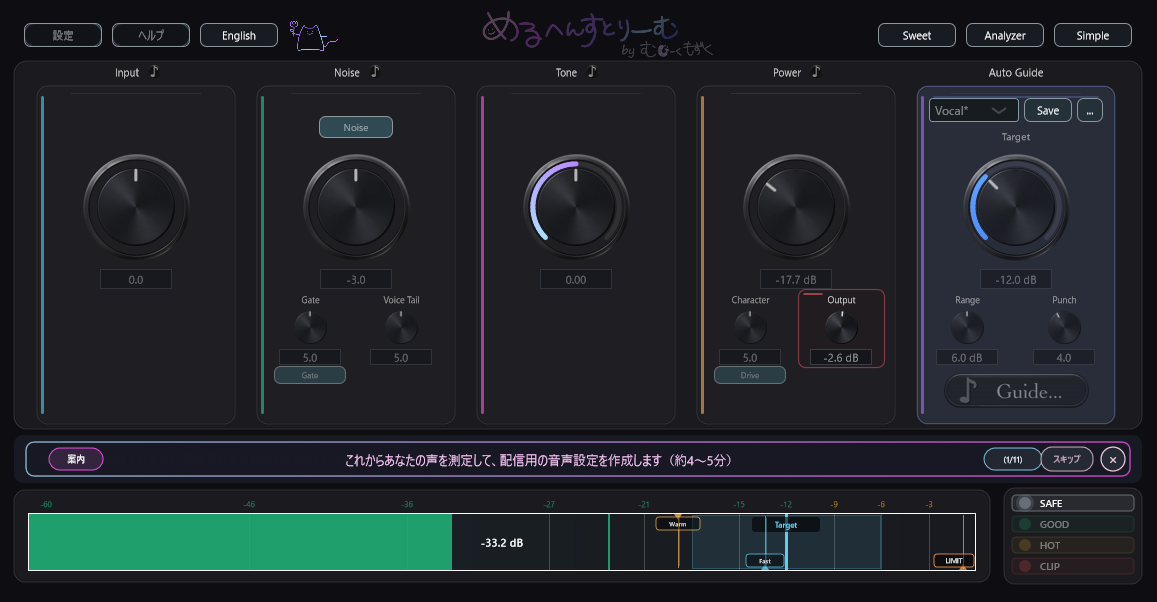
Quick Start
細かい調整に入る前に、まずはVoice Setupで声の基準を作るのがおすすめです。
DAWや対応ホストではVST3として、単体で確認したい場合はStandaloneアプリとして起動します。
声を出したときにVUメーターが動くか確認します。反応しない場合は、ホストやOS側の入力設定を確認してください。
表示されるガイドに沿って、普段の声・大きめの声・無音状態を確認します。
Vocal / Rock / Talk / Noisy / Sweet / Clear などから、声や用途に近いものを選びます。
OBSやDAW側のメーターでも音量を確認し、必要に応じてOutputを微調整します。
Voice Setup
Voice Setupは、声の大きさ、環境ノイズ、コンプレッサー、リミッター、最終出力のバランスを順番に確認するための機能です。
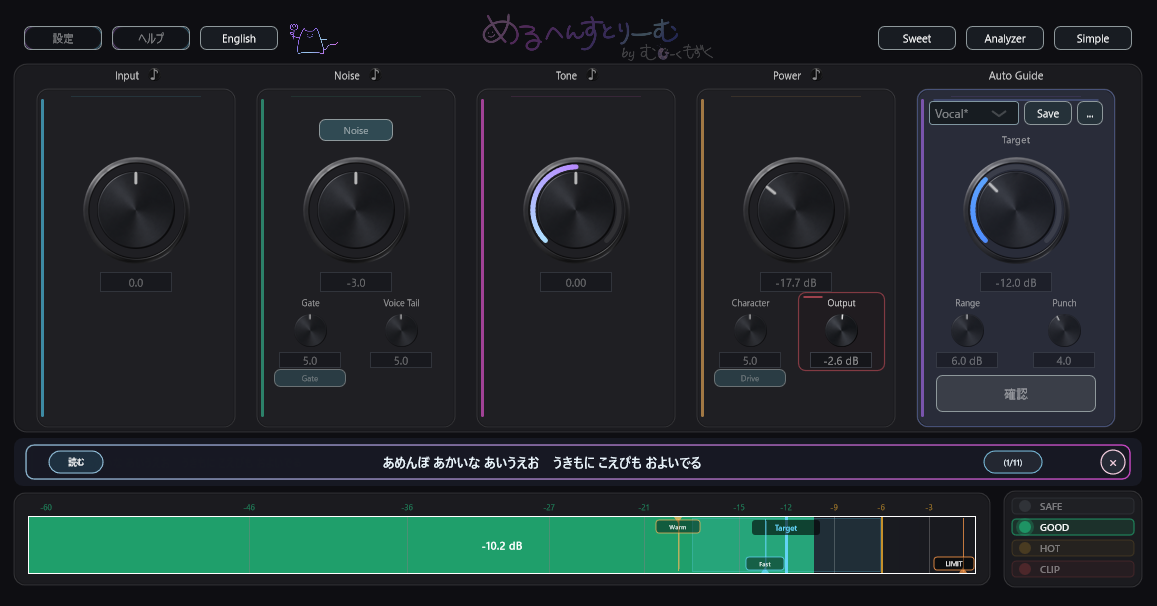
目安は約4〜5分です。環境ややり直し回数により前後します。
普段の配信に近い距離・声量で読んでください。Final Checkでは少し大きめの声も確認します。
ノイズ測定中は話さず、普段の配信環境に近い状態で静かにしてください。
声が小さすぎる、クリップする、環境音が大きい場合は、表示に従って再確認してください。
Modes
同じ処理を、目的に合わせた画面で操作できます。
普段使いに向いた基本画面です。Input、Noise、Tone、Power、Auto Guideなど、主要な操作だけを見やすくまとめています。
Noise / Gate / Room、Tone / EQ、Warm Comp、Fast Comp、Limiter、Outputを細かく操作できます。
スペクトラムやReduction Viewを確認し、処理の状態を見ながら調整できます。音作りの確認やトラブル確認に向いています。
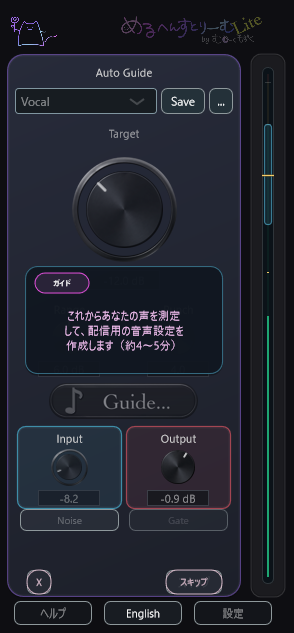
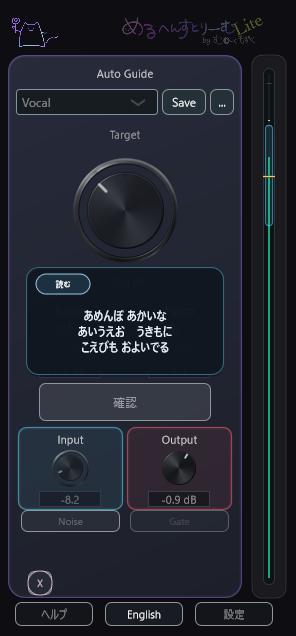
小さなUIで、Auto GuideとVoice Setupに集中した画面です。無料版MarchenStream Liteのベースにもなっています。
Controls
細かく調整するときの目安です。最初から全部触る必要はありません。
| 機能 | 役割 | 調整の目安 |
|---|---|---|
| Input | マイクからMarchenStreamに入る音量を整えます。 | 小さすぎると処理が反応しにくく、大きすぎるとクリップしやすくなります。 |
| Noise | 部屋のノイズや常に鳴っている音を抑えます。 | 効かせすぎると声が不自然になるため、まずはVoice Setup後の値を基準にします。 |
| Gate | 声がない部分の音を下げます。 | 語尾が切れる場合は弱め、無音時のノイズが気になる場合は強めます。 |
| Room | RoomはNoiseの子機能です。NoiseがOFFのときはRoomも実質OFFになります。 | 強くしすぎると声の中域が減ったように感じる場合があります。控えめが基本です。 |
| Tone / EQ | 声のこもり、明るさ、空気感、歯擦音などを整えます。 | Low/Midは声の土台、High/Airは明るさや抜けに関係します。 |
| Warm Comp | 声の土台をなめらかに整えるコンプレッサーです。 | 声の平均的な聞こえ方を安定させたいときに関係します。 |
| Fast Comp | 急なピークや強い声を受け止めるコンプレッサーです。 | 大きな声だけ飛び出る場合や、ピークを整えたい場合に関係します。 |
| Limiter | 最終段で急な大声を受け止めます。 | 常に強く動く状態ではなく、危ないピークを安全に抑える使い方が基本です。 |
| Output | Comp後 / Limiter前の最終レベルを調整します。 | 配信ソフト側のメーターを見ながら、最終音量を微調整します。 |
| Target / Range / Punch | Auto Guideの方向性を決めます。 | Targetは目標音量、Rangeは音量の幅、Punchは勢いやキャラクターの目安です。 |
Meter
余裕がある状態です。音が小さすぎないかも合わせて確認してください。
配信で使いやすい音量に入りやすい状態です。
声が歪んだり、配信ソフト側で赤くならないか確認してください。
音が大きすぎて歪む可能性があります。Input、Output、マイクゲインを確認してください。
Style
Styleは音作りを保存・読み込みする仕組みです。現在のMarchenStreamでは、音作りの管理をStyleとして扱います。Factory Stylesは音作りの出発点、自分の設定はUser Styleへ保存します。
Vocal / Rock / Talk / Noisy / Sweet / Clear などの出発点です。選んだあと、必要に応じて微調整してください。
自分で調整した設定を保存する場所です。配信内容やマイクごとに分けておくと便利です。
.marchenstyle形式で書き出し・読み込みできます。MarchenStream Liteとの互換性があります。
別PCへ移行するときなど、必要に応じてNoise / Room ProfileをStyleに含めて書き出せます。
MarchenStream Lite
MarchenStream Liteは、Lite専用UIで使う無料の別製品です。製品版のLiteモード画像と混同しないよう、ロゴにLite表記があります。
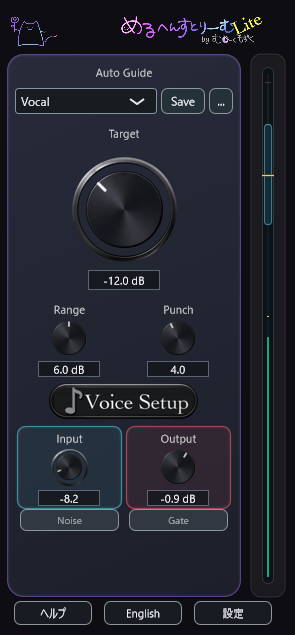
Simple / Pro / Analyzerの通常導線はありません。より細かく調整したい場合は、フル機能版MarchenStreamを使用してください。
Install
OBS
OBS環境では、VST3を直接読み込めない場合があります。その場合は、VST3対応ホストやルーティング用ソフトを介して使用する方法を検討してください。詳しい案内はOBSページにまとめています。
Trouble Shooting
Standaloneの場合はオーディオデバイスと入力チャンネルを確認してください。DAWやホストの場合は、トラックの入力、モニター、プラグインの挿入位置を確認します。
Input、Output、ホスト側のトラック音量、配信ソフト側の入力レベルを順番に確認してください。Voice Setup後でも、マイク距離や声量が変わると調整が必要になる場合があります。
マイクゲイン、Input、Outputを下げます。Limiterが常に強く動いている場合は、手前の音量が大きすぎる可能性があります。
NoiseをONにし、Voice Setupのノイズ測定をやり直してください。PCファンやエアコンなど、一定ではないノイズは完全に消えない場合があります。
Gateが強すぎる可能性があります。Gateを弱める、Voice Tailを調整する、Noise Learnをやり直すなどを試してください。
ToneでLow/Mid/High/Airを調整します。こもる場合はMid CutやHigh/Air、明るすぎる場合はHigh/AirやDe-esserを確認します。
MarchenStream Liteは無料の別製品で、Lite専用UIです。MarchenStreamはSimple / Pro / Analyzer / Liteを搭載したフル機能版です。